
Sí, en Meta sigues haciendo remarketing. Aunque no hayas montado ninguna campaña para ello.
Meta enseña tus anuncios a gente que ya te conoce: clientes, personas que han pasado por tu web, gente que te sigue o que está en tu lista de correo. Lo hace solo, porque sabe que son quienes tienen más probabilidades de comprar.
La pregunta es cuánto. Y para saberlo necesitas configurar los segmentos de audiencia de Meta Ads, un ajuste de cinco minutos que casi nadie tiene hecho.
Te muestro el vídeo en YouTube:
En este vídeo te muestro qué son los segmentos de audiencia en Meta Ads, cómo configurarlos paso a paso y cómo leer cuánto de tu presupuesto está yendo a remarketing sin que se lo hayas pedido.
Te explico qué son, cómo configurarlos paso a paso, qué vas a ver en tus campañas de ventas y tres decisiones que puedes tomar con ese dato. Sirve para cualquier negocio: una tienda online, un servicio, una formación o una consulta. Y también si gestionas cuentas de clientes.
En este artículo verás:
- Qué son los segmentos de audiencia
- Cómo configurarlos paso a paso
- Cómo ver el desglose en una campaña de ventas
- Tres decisiones que puedes tomar con este dato
- Si eres media buyer: por qué configurarlos en cada cuenta
¿Qué son los segmentos de audiencia en Meta Ads?
Los segmentos de audiencia son un ajuste de tu cuenta publicitaria donde le dices a Meta quién es ya tu cliente y quién te conoce pero todavía no te ha comprado. Todo lo demás, Meta lo cuenta como público nuevo. Con eso, en tus campañas de ventas puedes ver cuánto presupuesto va a cada grupo y qué resultados te da.
Así que quedan tres grupos:
- Clientes actuales: quienes ya te han pagado.
- Público interesado: quienes te conocen, pero aún no te han comprado.
- Público nuevo: todos los demás.
Los dos primeros son tu remarketing. El tercero es la gente que todavía no sabe que existes.
En Meta verás estos grupos con sus nombres oficiales: clientes actuales (existing customers), público interesado (engaged audience, antes engaged customers) y público nuevo (new audience), que es el público por defecto de cualquier conjunto de anuncios. Lo explica Meta en su documentación sobre los desgloses del Administrador de anuncios.
Si no los defines, en el informe todo aparece como «Desconocido». Y entonces no sabes de dónde salen tus ventas: si de gente nueva o de gente que ya estaba a punto de comprarte. Ten en cuenta que, mientras los segmentos no están definidos, los resultados se registran como «Desconocido» y solo después se reasignan al grupo que corresponde.
Funcionan igual sea cual sea tu negocio: una tienda online, un negocio de servicios o una formación. Lo único que cambia es de dónde sacas las listas.
Te va a sorprender lo poco que se usa: se calcula que solo una pequeña parte de los anunciantes los tiene definidos. Y muchos de ellos, mal.
Cómo configurar los segmentos de audiencia, paso a paso
Antes de empezar necesitas tener creados tus públicos personalizados: el de visitas a la web (con el píxel de Meta funcionando) y tus listas de clientes y de contactos. Si ya los tienes, esto son cinco minutos.
- Entra en la configuración de publicidad de tu cuenta publicitaria y busca el apartado Segmentos de audiencia.
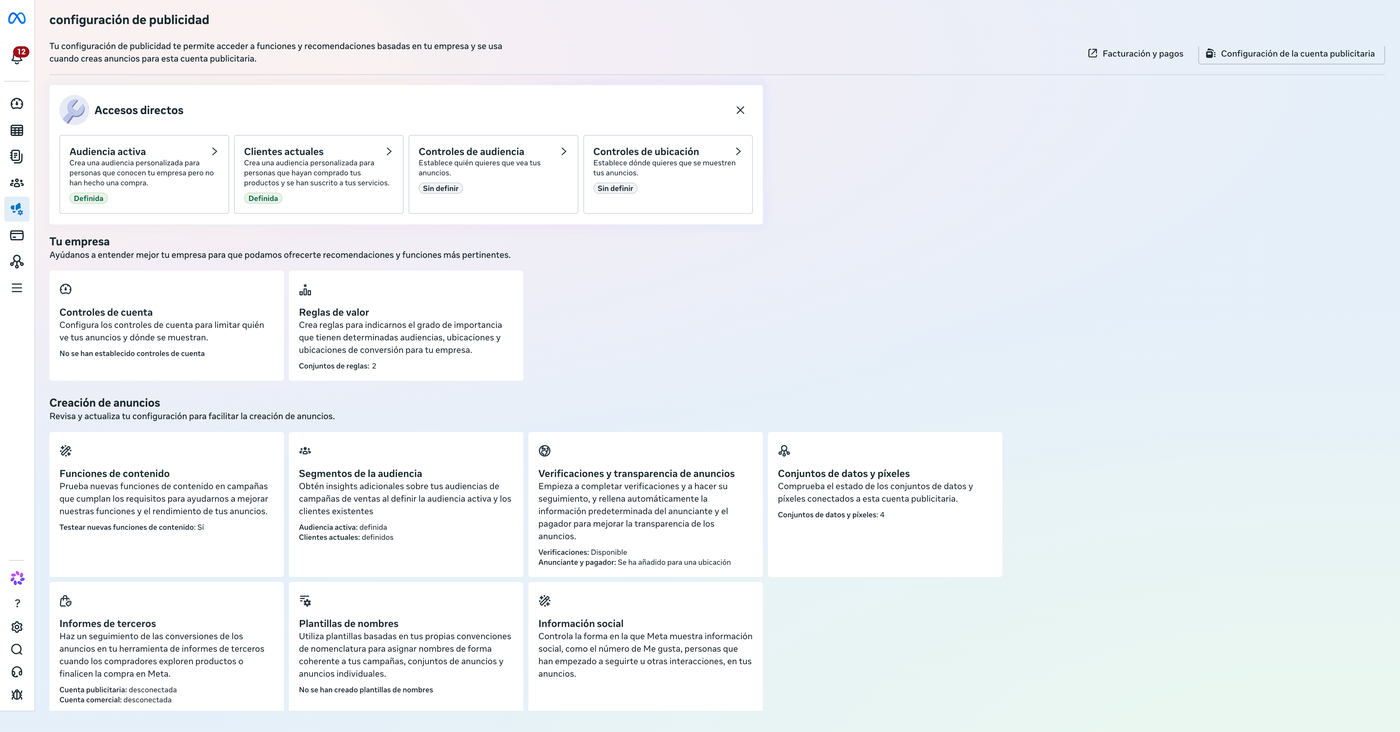
- En «Clientes actuales», añade a quien ya te ha pagado. Yo pongo dos cosas: un público personalizado de web con el evento Compra y la lista de clientes, exportada de donde se cobra (la tienda, la pasarela de pago o el CRM) y subida como lista. Si no vendes en tu web, usa solo esa lista de clientes —exportada de tu pasarela de pago, tu plataforma de cursos, tu programa de facturación o tu CRM—; y si además tienes el evento Compra en la web, añade también ese público.
- En «Público interesado», añade a quien te conoce pero no ha comprado. Aquí van las visitas a tu web de los últimos 180 días —que es el máximo que permite un público personalizado de web— y tus listas de contactos que aún no han comprado: suscriptores de la newsletter, personas que han pedido presupuesto o se han descargado algo. También puedes sumar a quien interactúa con tu Instagram o tu página de Facebook.
- Usa listas que se actualicen solas siempre que puedas: si subes un archivo una vez y te olvidas, en tres meses está anticuado.
- Guarda. A partir de ahí, el desglose empieza a funcionar en tus campañas de ventas.
Da igual lo que vendas —productos, servicios o formaciones—: tus clientes son quienes ya te han pagado, y tu público interesado, quienes han levantado la mano sin comprar todavía.
Un aviso antes de tocarlo
Hay media buyers que cuentan que, al corregir los segmentos de una cuenta, la campaña de ventas se quedó varios días sin vender. No está demostrado que fuera por ese cambio, pero conviene tenerlo presente.
Yo, por si acaso, los configuraría en una semana tranquila. Nunca en plenas rebajas, en Black Friday o en un lanzamiento.
Cómo ver el desglose por segmentos en una campaña de ventas
Aquí viene lo interesante.
Abre una campaña de ventas y ve a Desglose → Demografía → Segmentos de audiencia. Ordena por importe gastado. Si no sabes dónde está el menú de desgloses, Meta lo explica en su guía de cómo navegar por los desgloses en el Administrador de anuncios.
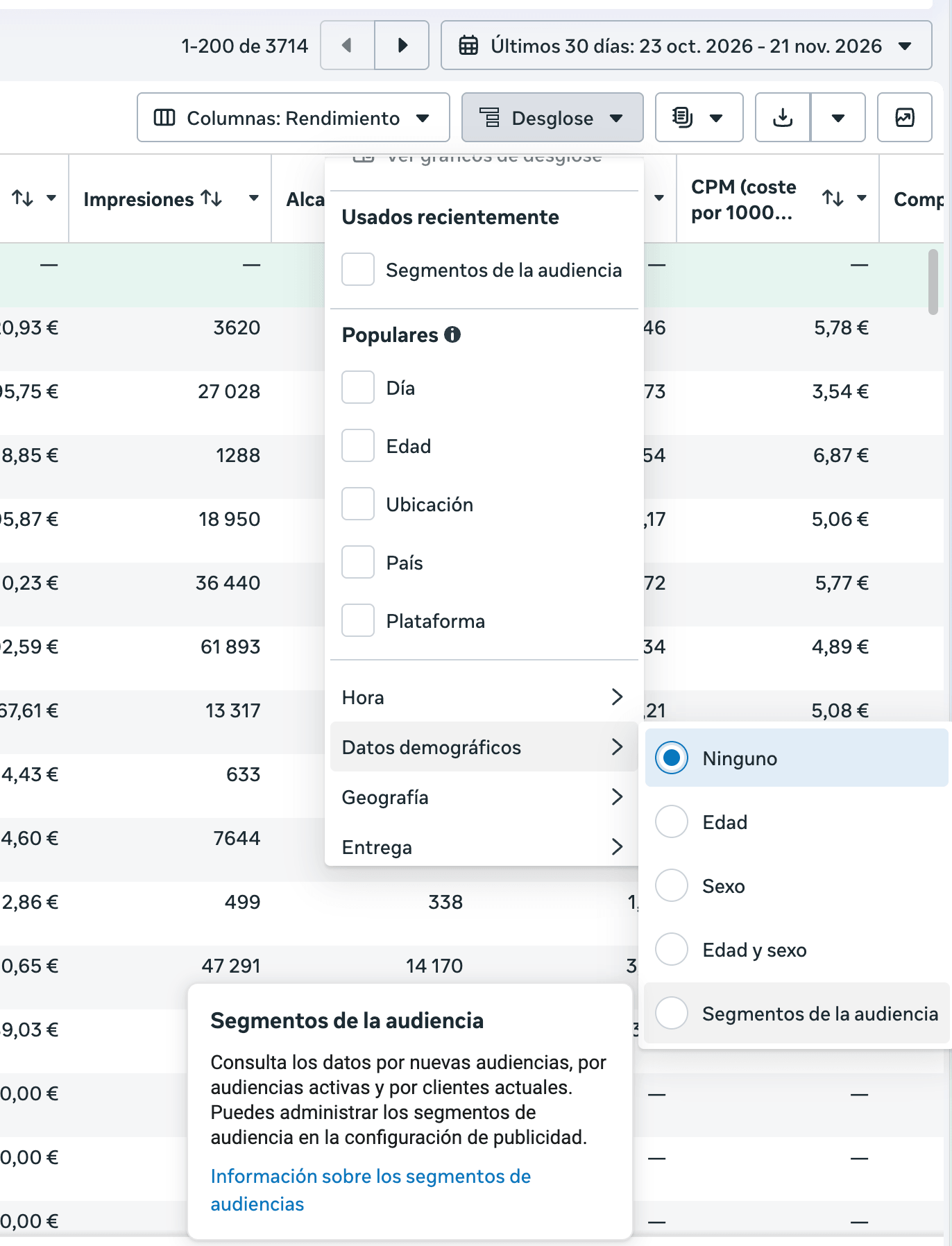
Hay una segunda versión muy útil: Desglose → Por geografía → País y segmentos de audiencia. Te da el reparto entre clientes, público interesado y público nuevo en cada país donde se muestran tus anuncios, algo práctico si vendes en varios mercados.
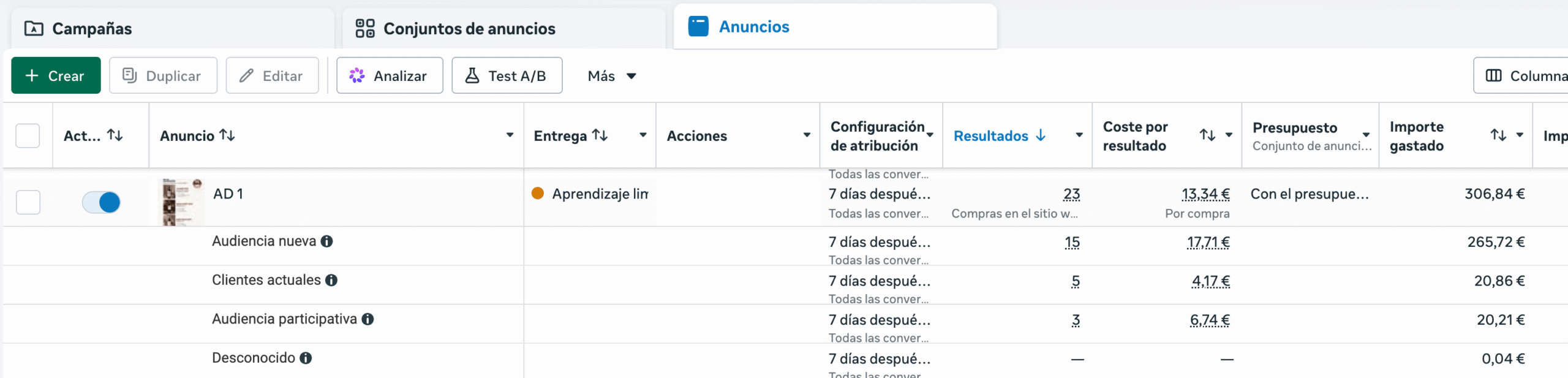
Esto es remarketing, y Meta lo está haciendo solo. Nadie le ha pedido que enseñe los anuncios a quien ya visitó la tienda o ya había comprado. Lo hace porque sabe que es la gente con más probabilidades de comprar.
Y esto no es cosa de las tiendas online. En una campaña que vende un servicio o una formación pasa lo mismo: Meta busca primero a quien ya te conoce. Si quieres entender mejor qué significa cada número de este desglose, aquí tienes las métricas más importantes en tus anuncios de Facebook e Instagram.
En muchas cuentas se observa que Meta dedica entre un 20 y un 25 % del presupuesto a gente que ya conoce la marca, sin pedírselo. Y en objetivos de la parte baja del embudo ese porcentaje sube todavía más.
Ahora bien, ese reparto varía mucho de una cuenta a otra: hay casos con una buena parte del gasto en clientes y público interesado, y otros con apenas un 4-5 %. Por eso el número que importa no es el de nadie más: es el de tus campañas. Míralo en tu propio desglose.
Si captas contactos con una campaña de ventas
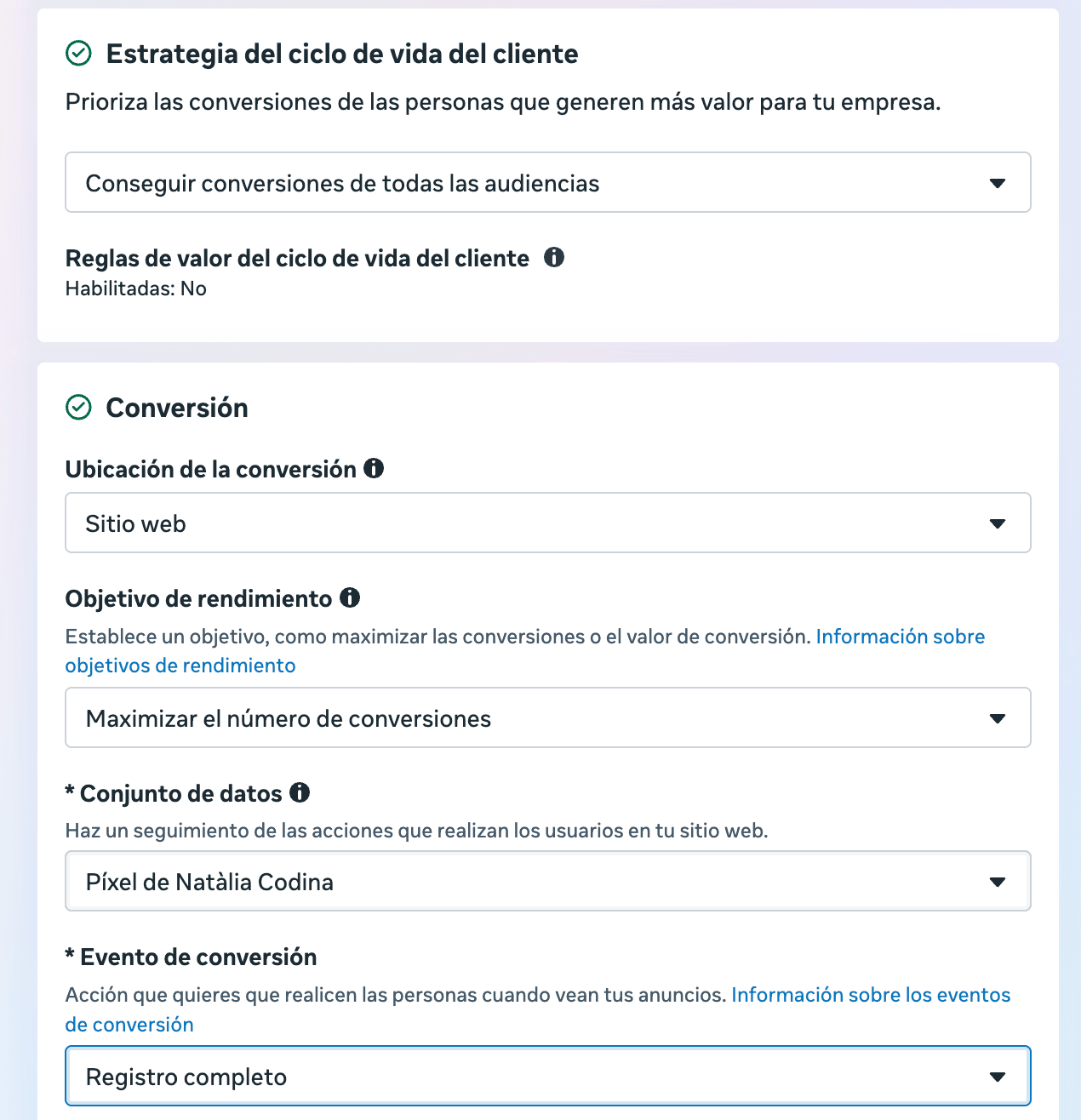
Si captas contactos (suscriptores, solicitudes de presupuesto, registros) con una campaña de ventas optimizada para completar registro, también lo puedes ver. Así sabes qué parte es gente que ya estaba en tu lista, y qué parte es gente nueva de verdad.
Tres decisiones que puedes tomar con este dato
1. ¿Necesitas una campaña de remarketing aparte?
Antes de crear una campaña de remarketing, abre este desglose. Puede que Meta ya lo esté haciendo por ti.
Aquí hay dos formas de verlo, y las dos tienen sentido:
- Hay quien casi nunca separa el remarketing en otra campaña, porque Meta ya lo prioriza por su cuenta.
- Y hay quien prefiere separar campañas por grupo y repartir el presupuesto: alrededor de un 85 % en público nuevo, un 10 % en público interesado y un 5 % en clientes.
Sea cual sea tu elección, tómala con el dato delante. Si tu campaña ya dedica un 25 % a gente que te conoce, montar otra de remarketing puede ser pagar dos veces por las mismas personas.
Un apunte técnico: con la audiencia Advantage+ no puedes «ordenarle» a Meta el reparto exacto entre público nuevo y remarketing; lo que le das son sugerencias. Si quieres controlar ese reparto de verdad, se hace con exclusiones (excluir clientes actuales) o con conjuntos de anuncios separados, no cambiando los segmentos de audiencia. Los segmentos sirven para medir el reparto, no para forzarlo.
2. ¿Tu anuncio ha dejado de funcionar o ha cambiado de público?
¿Tus anuncios funcionan genial la primera semana y luego caen? Mira esto antes de cambiarlos.
Cuando publicas un anuncio nuevo, Meta empieza por la gente con más probabilidades de comprar: la que ya te conoce. Cuando esa gente se agota, pasa a público nuevo. Y ahí los resultados bajan.
Hay dos razones de por qué pasa esto: esos segmentos de remarketing son finitos (Meta acaba agotándolos) y además es más caro impactar a ese público. Por eso el buen rendimiento de los primeros días no se sostiene: no es que el anuncio fuera mejor, es que se estaba mostrando a tu audiencia más caliente.
En el desglose semana a semana lo ves claro: al principio, más gasto en público interesado y clientes. Después, más en público nuevo.
El resultado real de tu anuncio es el que tiene con público nuevo. Así que antes de dar por hecho que está «quemado» y sustituirlo, mira el desglose. Puede que simplemente haya terminado con tu audiencia caliente.
3. ¿Cómo leer las cifras cuando envías correos?
Si tienes lista de correo, esto te interesa: rebajas, Black Friday, un lanzamiento, una promoción.
Cuando envías correos mientras tienes anuncios activos, parte de las ventas pueden aparecer en clientes actuales o en público interesado aunque hayan llegado por el correo. La persona vio un anuncio ese mismo día y Meta se apunta la venta. Conviene tenerlo presente antes de sacar conclusiones.
Cuando veas ventas en esos dos grupos durante una promoción, cruza el dato con tus envíos de email antes de decidir que el anuncio ha funcionado.
Si eres media buyer: configúralo en cada cuenta de cliente
Los segmentos de audiencia se configuran en cada cuenta publicitaria. Si gestionas cuentas de clientes, añádelo a tu proceso de arranque con cada cliente nuevo.
Es de lo primero que conviene revisar cuando llega una cuenta con problemas: si los segmentos no están definidos, lo más probable es que el resto de la cuenta tampoco esté cuidado.
Y el punto anterior te evita un mal trago: presentar a tu cliente un resultado inflado en plena campaña de Black Friday, cuando parte de esas ventas venían del email.
Conclusión
Configurar los segmentos de audiencia es de las cosas más rentables que puedes hacer en cinco minutos: dejas de adivinar de dónde salen tus ventas y empiezas a ver cuánto remarketing hace Meta por su cuenta. Con ese dato delante decides mejor si necesitas una campaña aparte, si un anuncio está realmente quemado y cómo leer tus resultados cuando mandas correos.
¿Quieres que tus campañas de Facebook e Instagram Ads realmente rentabilicen tu inversión? Aquí puedes ver cómo trabajo la publicidad en Meta. Y si prefieres aprender tú, suscríbete a mi newsletter para recibir este tipo de análisis sobre Meta Ads y la IA aplicada a la publicidad.
Fuentes
- Meta Business Help Center: Desgloses, métricas y opciones de filtrado en el Administrador de anuncios.
- Meta Business Help Center: Cómo navegar por los desgloses en el Administrador de anuncios.
- Meta: Audiencia de Meta Advantage+.